Tutoriel Photoshop ou Gimp pour un Bouclier!

-
Hitsuna
- Messages : 2332
- Inscription : 07 nov. 2010, 16:37
- Localisation : Ailleurs...En tout cas pas ici, sinon tu m'aurais déjà entendue
Re: Tutoriel Photoshop ou Gimp pour un Bouclier!
Ouais moi aussi, parce que ça à l'air vraiment bien !
(je précise juste que moi j'utilise photoshop ^^ !)
(je précise juste que moi j'utilise photoshop ^^ !)
Being a part of something special makes you special
Rachel Berry

-
Konagami

- Messages : 9453
- Inscription : 06 mars 2011, 19:15
- Localisation : Je te surveille sur un écran, en caressant mon chat persan blanc MOUILLÉ sur mes genoux.
Re: Tutoriel Photoshop ou Gimp pour un Bouclier!
Ah, je précise aussi, je suis sur GIMP, mais les 2 versions me serviront ^^
-
Magda
- Messages : 5731
- Inscription : 02 oct. 2010, 15:12
- Localisation : Sûrement paumée quelque part, en compagnie de mon légendaire sens de l'orientation!
- Contact :
Re: Tutoriel Photoshop ou Gimp pour un Bouclier!
D'aco! ^^ Alors, commençons par Toshop :
L'image de fond
Commencez par ouvrir l'image de fond avec le château là.
Ensuite, vous allez dans Image>Réglages>Teinte/saturation. Vous colorez votre image en rouge et réduisez d'environ -50 la saturation. Cliquez sur OK et c'est déjà ça de fait.
Tara
Ouvrez l'image de Tara maintenant, sélectionnez-la puis collez-la sur un nouveau calque par-dessus l'image de fond (nan mais je précise hein, parce qu'après, faut pas la mettre derrière...) et réduisez-là de façon à ce qu'elle rentre. Normalement, vous en êtes là :
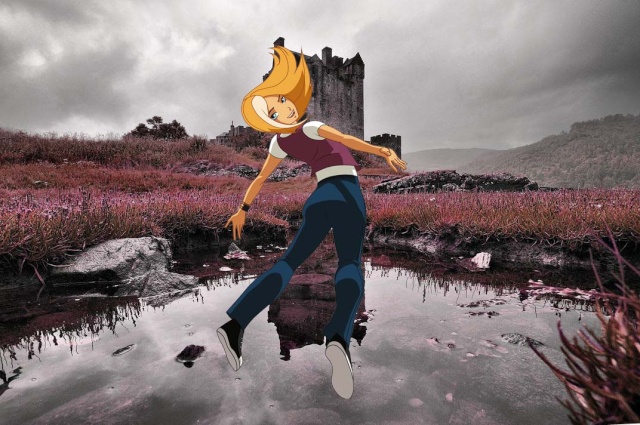
Je pense que pour Gimp, ça ne change pas grand chose... Je l'ai, et personnellement, je trouve que ça quasi pareil, sauf la présentation. Même si je ne l'ai pas beaucoup utilisé et que je préfère Toshop. Bon, je regarde sur Gimp et je vous fait le tuto si ça change quelque chose.
EDIT : N'oubliez pas de nommer vos calques, ça peut servir
L'image de fond
Commencez par ouvrir l'image de fond avec le château là.
Ensuite, vous allez dans Image>Réglages>Teinte/saturation. Vous colorez votre image en rouge et réduisez d'environ -50 la saturation. Cliquez sur OK et c'est déjà ça de fait.
Tara
Ouvrez l'image de Tara maintenant, sélectionnez-la puis collez-la sur un nouveau calque par-dessus l'image de fond (nan mais je précise hein, parce qu'après, faut pas la mettre derrière...) et réduisez-là de façon à ce qu'elle rentre. Normalement, vous en êtes là :
Je pense que pour Gimp, ça ne change pas grand chose... Je l'ai, et personnellement, je trouve que ça quasi pareil, sauf la présentation. Même si je ne l'ai pas beaucoup utilisé et que je préfère Toshop. Bon, je regarde sur Gimp et je vous fait le tuto si ça change quelque chose.
EDIT : N'oubliez pas de nommer vos calques, ça peut servir

-
Fabru
- Messages : 2938
- Inscription : 09 oct. 2011, 10:49
- Localisation : Quelque part où les humains sont stupides.
- Contact :
Re: Tutoriel Photoshop ou Gimp pour un Bouclier!
Merci, moi j'ai photoshop.

Merci à Estela pour le kit!
-
Sparatia
- Messages : 616
- Inscription : 11 oct. 2011, 19:42
- Localisation : Dans un cauchemar... ou dans un rêve.
Re: Tutoriel Photoshop ou Gimp pour un Bouclier!
J'ai gimp. Vivement tuto Gimp2!
By Focal, Voleur Patenté...

-
Magda
- Messages : 5731
- Inscription : 02 oct. 2010, 15:12
- Localisation : Sûrement paumée quelque part, en compagnie de mon légendaire sens de l'orientation!
- Contact :
Re: Tutoriel Photoshop ou Gimp pour un Bouclier!
Ok ok, je l'avais un peu oublié. Bien, maintenant, pour ceux qui ont Toshop (désolé les Gimpeurs, mais il faudra attendre encore un peu) :
Bulle
Bien, en voyant le titre, vous vous êtes dit que nous allions enfin attaquer le Bouclier. Gagné! Bon, bon, je me tais. Alors, prenez l'outil cercle de sélection, puis tracez un cercle autour de Tara. Ensuite, choisissez une couleur, pour Tara, ce sera bleu, Cal, jaune, Magister noir etc... Prenez votre outil dégradé>dégradé radial. Ensuite, choisissez le style de dégradé Couleur de premier plan vers transparent. Effectuez plusieurs dégradés, aux endroits qui vous paraissent le mieux (en haut à gauche, en bas à droite...) et de taille différente. C'est fait? Envoyez-moi vos résultats!
Bulle
Bien, en voyant le titre, vous vous êtes dit que nous allions enfin attaquer le Bouclier. Gagné! Bon, bon, je me tais. Alors, prenez l'outil cercle de sélection, puis tracez un cercle autour de Tara. Ensuite, choisissez une couleur, pour Tara, ce sera bleu, Cal, jaune, Magister noir etc... Prenez votre outil dégradé>dégradé radial. Ensuite, choisissez le style de dégradé Couleur de premier plan vers transparent. Effectuez plusieurs dégradés, aux endroits qui vous paraissent le mieux (en haut à gauche, en bas à droite...) et de taille différente. C'est fait? Envoyez-moi vos résultats!
-
Fabru
- Messages : 2938
- Inscription : 09 oct. 2011, 10:49
- Localisation : Quelque part où les humains sont stupides.
- Contact :
Re: Tutoriel Photoshop ou Gimp pour un Bouclier!
mais moi j'ai gimp et quand je fais teinte/saturation, je colorie en rouge, je clique sur valider mais il c'est rien passé!
d'accord mais comment on fait?Magda Z'ortan a écrit : Tara
Ouvrez l'image de Tara maintenant, sélectionnez-la puis collez-la sur un nouveau calque par-dessus l'image de fond (nan mais je précise hein, parce qu'après, faut pas la mettre derrière...) et réduisez-là de façon à ce qu'elle rentre.
Merci à Estela pour le kit!
-
Magda
- Messages : 5731
- Inscription : 02 oct. 2010, 15:12
- Localisation : Sûrement paumée quelque part, en compagnie de mon légendaire sens de l'orientation!
- Contact :
Re: Tutoriel Photoshop ou Gimp pour un Bouclier!
Ah problème... Bon, pour teinte/saturation en rouge, désolé, 'sais pas comment on fait. Quand je rentrerai, je regarderai ça et je te dirai comment faire...
Sinon, pour découper Tara, tu utilise euh... Si tu peux, tu vas dans : Sélection/sélectionner tout. Ensuite, tu prends la baguette magique en mode "soustraire à la sélection", et tu clique sur le blanc. Normalement, il le retire. Ensuite, tu coupe (Ctrl + x) et tu colles (Ctrl + v) dans ton image. Pour redimensionner, tu clique sur un des angles qui apparaissent autour de Tara, puis, tout en appuyant sur la touche Maj, tu déplace ta souris pour réduire l'image à la bonne taille.
Dis-moi si tu as encore des problèmes ou si ça va.
Sinon, pour découper Tara, tu utilise euh... Si tu peux, tu vas dans : Sélection/sélectionner tout. Ensuite, tu prends la baguette magique en mode "soustraire à la sélection", et tu clique sur le blanc. Normalement, il le retire. Ensuite, tu coupe (Ctrl + x) et tu colles (Ctrl + v) dans ton image. Pour redimensionner, tu clique sur un des angles qui apparaissent autour de Tara, puis, tout en appuyant sur la touche Maj, tu déplace ta souris pour réduire l'image à la bonne taille.
Dis-moi si tu as encore des problèmes ou si ça va.
Re: Tutoriel Photoshop ou Gimp pour un Bouclier!
Moi aussi sa m'interresse mais j'ai aussi Gimp.